
Image
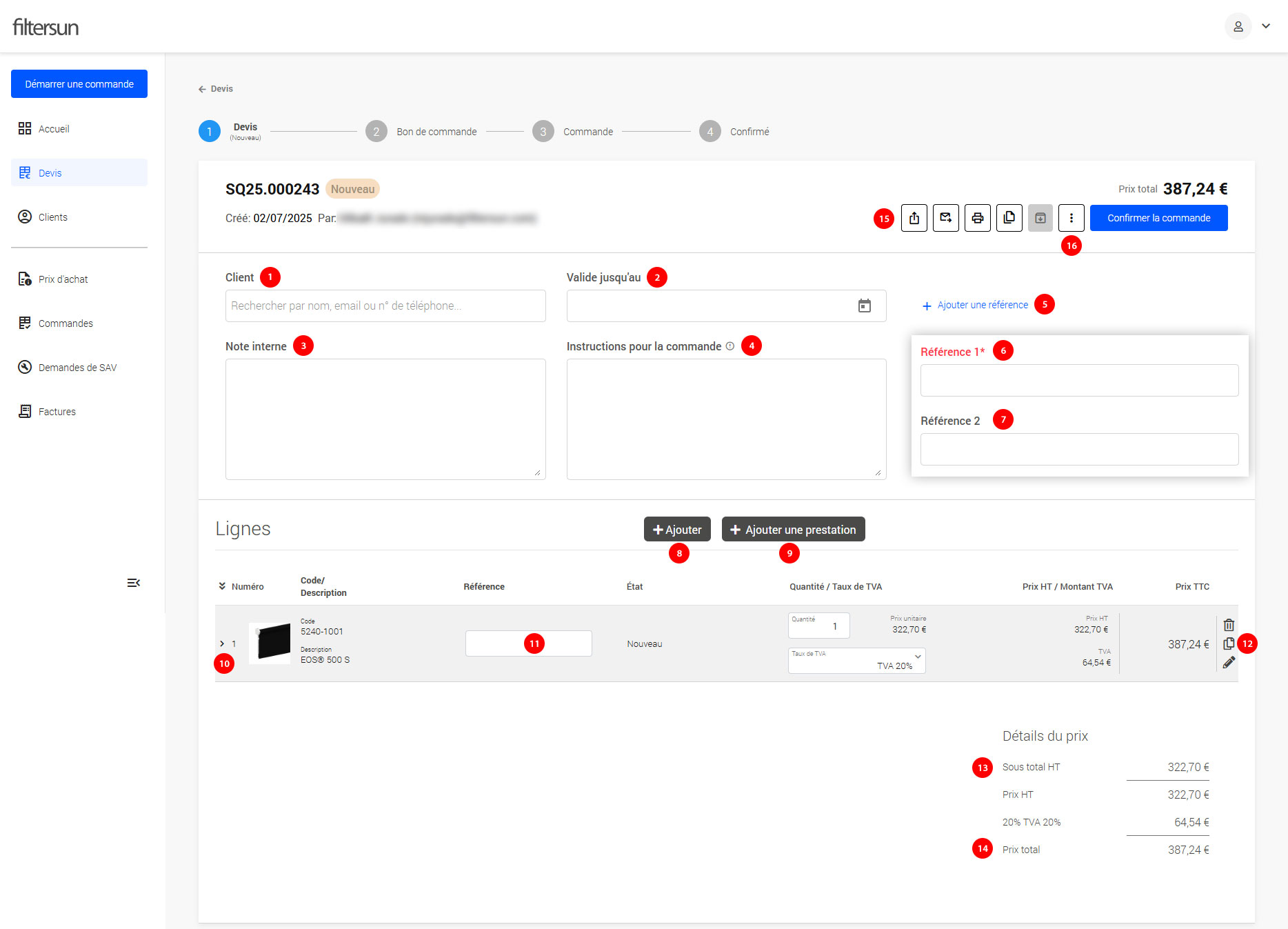
Client (1)
Vous pouvez saisir le nom de votre client destinataire du devis.
Lors de la saisie, les éventuels clients avec un nom similaire vous seront proposés pour réutilisation. Sinon, un nouveau client sera ajouté à votre carnet d'adresses clients.
Par défaut, le nom du client sera utilisé comme référence principale pour le devis.
Valide jusqu'au (2)
Vous avez la possibilité de préciser une date de validité facultative à votre devis via le sélecteur de date "Valide jusqu'au" (2).
Attention, si cette date est dépassée, vous ne pourrez pas valider votre devis en commande.
Note interne (3)
Le champ de saisie "Note interne" (3) vous permet d'ajouter des informations internes. Ce champ ne figure pas sur les documents imprimés (export pdf par exemple).
Instructions pour la commande (4)
Vous pouvez ajouter un commentaire qui figurera sur les documents de votre commande (devis et commande). Vous pouvez indiquer des instructions de pose, ou des remarques à destination de Filtersun par exemple.
Attention : une commande contenant un commentaire n'est pas traitée automatiquement, et nécessite un traitement manuel qui peut ralentir l'exécution de la commande.
Référence 1 (6)
Les devis nécessitent la saisie d'une référence obligatoire dans le champ "Référence 1" (1).
Référence 2 (7)
La saisie d'une référence dans le champ "Référence 2" (2) est facultative.
Ajouter (8)
En cliquant sur le bouton "Ajouter" (7), vous êtes redirigé vers les pages du catalogue pour démarrer une nouvelle configuration. A la fin de la configuration, la ligne sera automatiquement ajoutée à votre devis.
Lignes de produits
Vous trouverez dans la zone "Lignes" l'ensemble des lignes de produits configurés.
Pour chaque ligne, vous pouvez :
- Afficher le détail d'une configuration en cliquant sur la flèche à gauche de la ligne (9)
Image
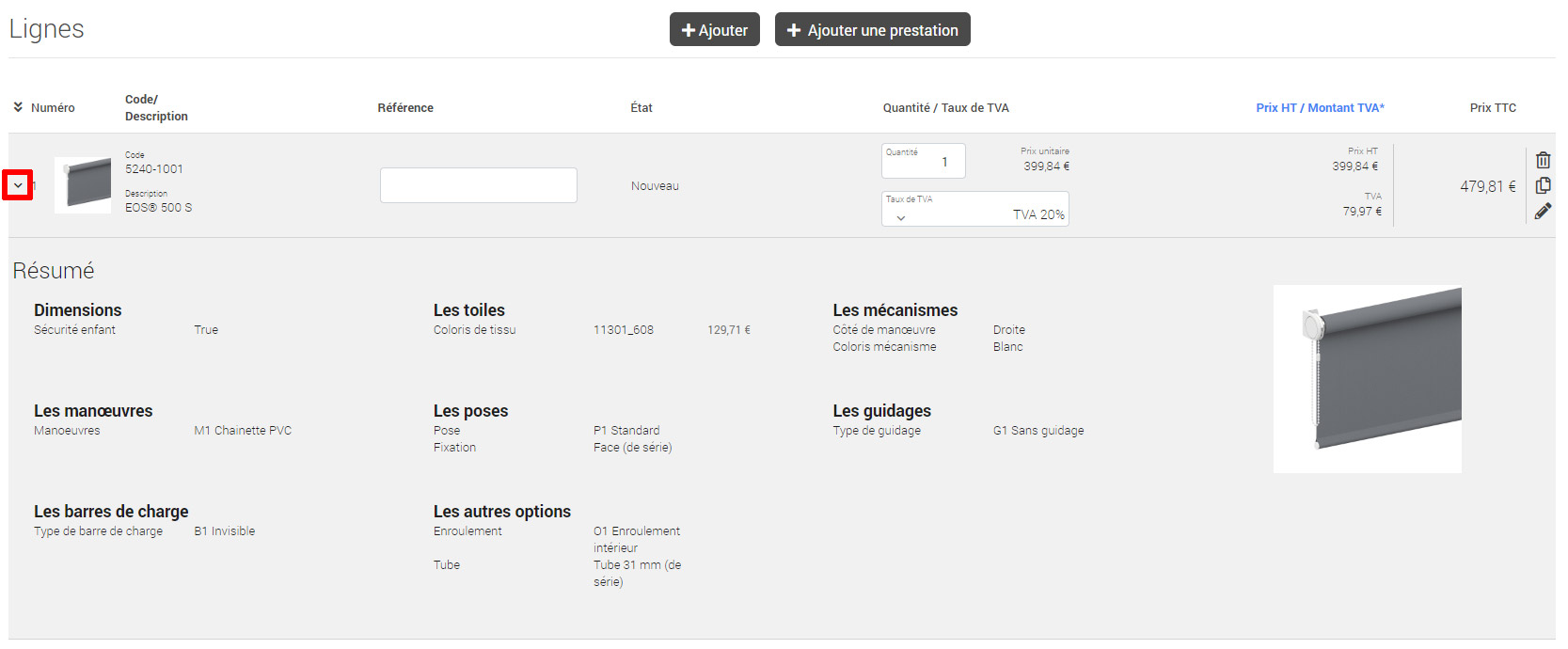
- Définir un repère/référence de ligne (11). Exemple "Chambre enfant".
- Ajuster la quantité et le taux de TVA
Les boutons à droite de la ligne permettent de :
- Supprimer la ligne
- Dupliquer la ligne
- Modifier la ligne en ouvrant le configurateur
Ajouter une prestation (9)
En cliquant sur le bouton "Ajouter une prestation" (9), vous pouvez ajouter des prestations personnalisées à votre devis. Ces prestations sont totalement libres et vous permettent de compléter votre devis selon vos besoins (frais de pose par exemple...). Vous pouvez utiliser le taux de TVA adapté parmi ceux proposés.
Image
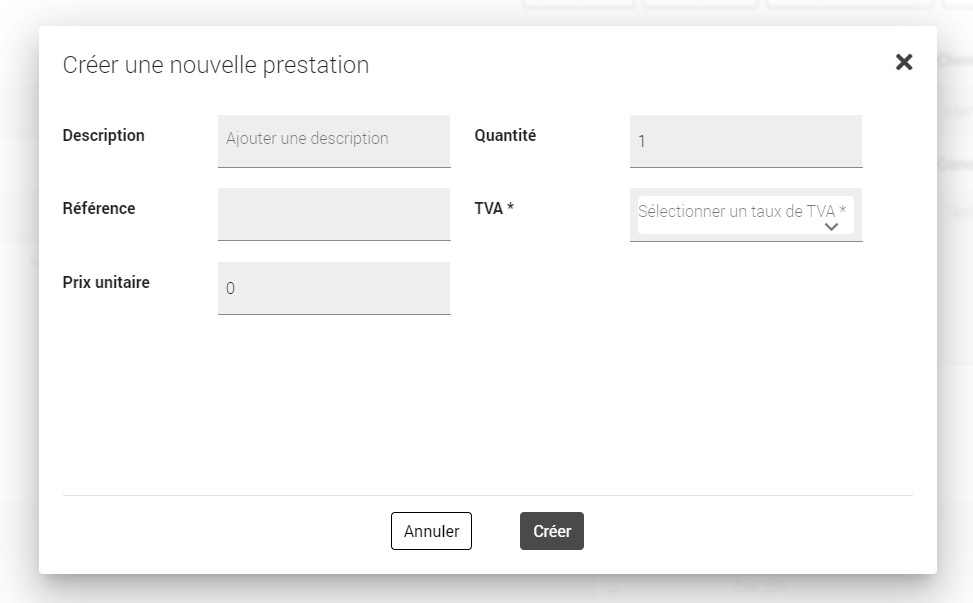
Remarque : les prestations ne peuvent être utilisées pour créer des remises. Pour cela, une fonctionnalité spécifique est disponible dans la partie "Détails du prix".
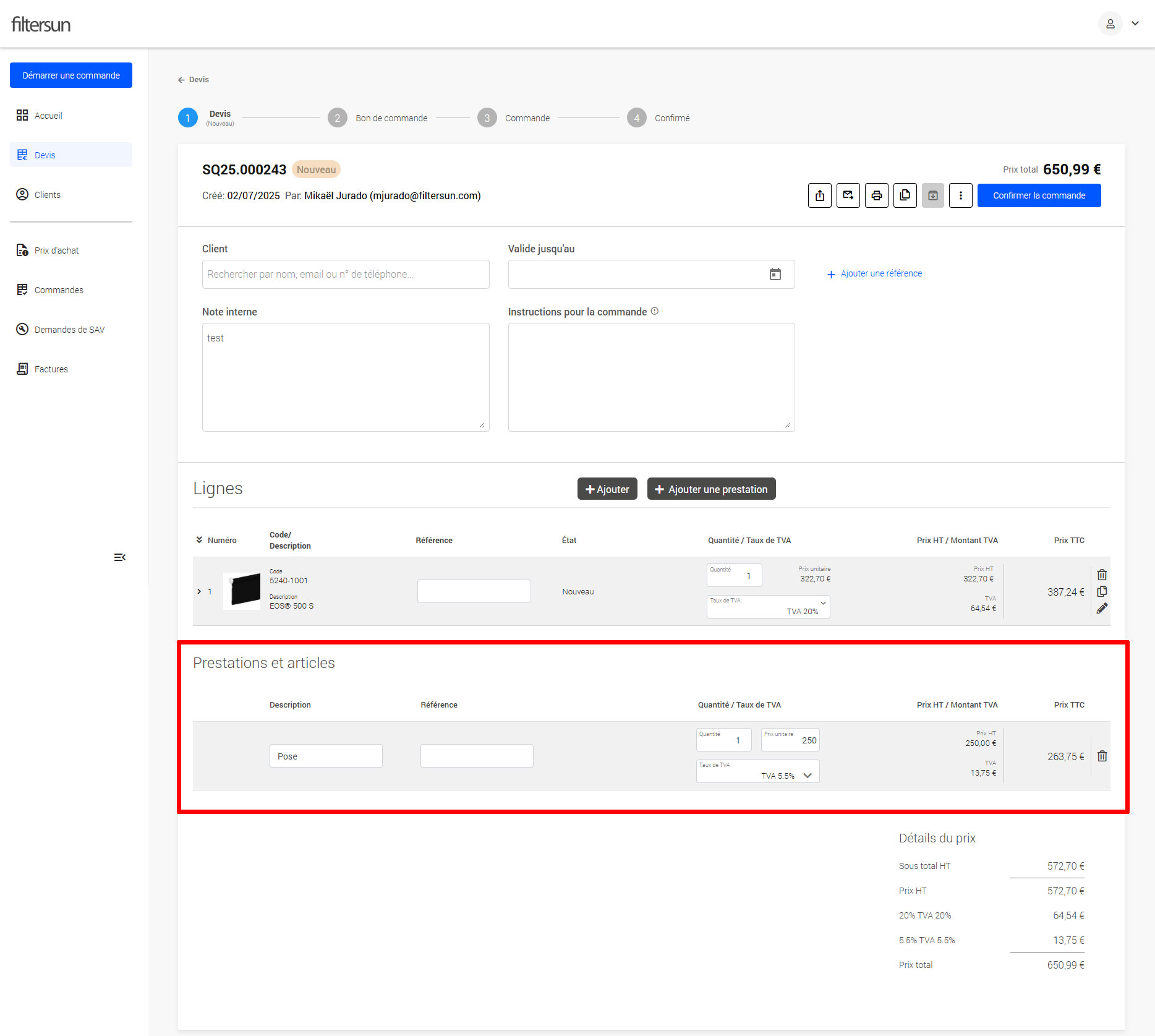
Les prestations sont ajoutées dans un groupe "Prestations et articles" à la suite des produits.
Vous pouvez ajouter autant de prestations que vous le souhaitez.
Image
Ajouter une remise
Vous pouvez ajouter une remise en cliquant sur le texte "Sous total HT" (13) dans la zone "Détails du prix". Une ligne "Remise" s'affiche, et vous pouvez modifier le pourcentage de remise en double-cliquant sur la valeur à droite.
Le bouton avec la flèche permet de remettre à zéro la remise. En cliquant à nouveau sur le texte "Sous total HT" (13), la ligne de remise est masquée.
Vous avez ensuite la possibilité d'ajuster la remise indépendament pour chaque ligne du devis. Pour cela ajustez le pourcentage de remise dans la colonne "
Quantité / Taux de TVA" de chaque ligne, ou en ajustant le "Montant de la remise" dans la colonne "Prix HT / Montant TVA". Lorsque vous cliquez sur ce texte, il se tansforme en zone de saisie.
Remarque : la mise à jour des prix suite à l'application de la remise peut nécessiter quelques instants. Pendant le recalcul, les prix sont remplacés par des '...'.
Actions sur le devis
Les boutons en haut de page (15) vous permettent d'effectuer les actions suivantes :
- Exporter : permet d'exporter le devis au format Pdf ou Word. L'ensemble des informations du devis y sont indiquées, ainsi que votre logo, adresse et mentions légales.
- Envoyer le devis : permet d'envoyer le devis par email
- Imprimer : démarre l'impression du devis.
- Dupliquer : crée une copie du devis actuel.
- Annuler le devis : change le status du devis à "Annulé". Dans cet état, le devis existe toujours, mais est verrouillé et ne peut plus être modifié.
- Convertir le devis : crée une commande à partir du devis actuel.
Le bouton de menu (15) permet d'afficher des actions supplémentaires.
Image

- Supprimer le devis : supprime définitivement toutes les données du devis.
- Afficher les conditions d'achat : bascule vers l'espace "Gestion" et affiche les prix d'achat du devis en cours.
L'accès à ces actions dépend des permissions accordées à l'utilisateur.