
Aller au contenu principal
Accueil

Navigation principale

  • Utilisation de Filtersun Connect
    • Découverte
    • Vidéo de formation
    • Identification
    • Créer un devis
    • Créer une commande
    • Demandes de SAV
    • Gérer les utilisateurs
    • Personnalisation des prix
    • Personnalisation du compte
    • Gérer les clients
  • FAQ - Problèmes de connexion
  • FAQ - Générale
Menu du compte de l'utilisateur
  • Se connecter

Fil d'Ariane

  1. Accueil
  2. Filtersun Connect

Gérer les clients

Vous pouvez gérer votre base de clients à l'aide de Filtersun Connect. Cela vous permet de :

  • associer les coordonnées d'un client à vos devis / bons de commande. Ces informations apparaissent lors de l'export / impression des documents
  • sélectionner une adresse de livraison lors de la création d'une commande. Notez que ces adresses viennent s'ajouter à vos propres adresses de livraison (définies avec Filtersun)

Liste des clients

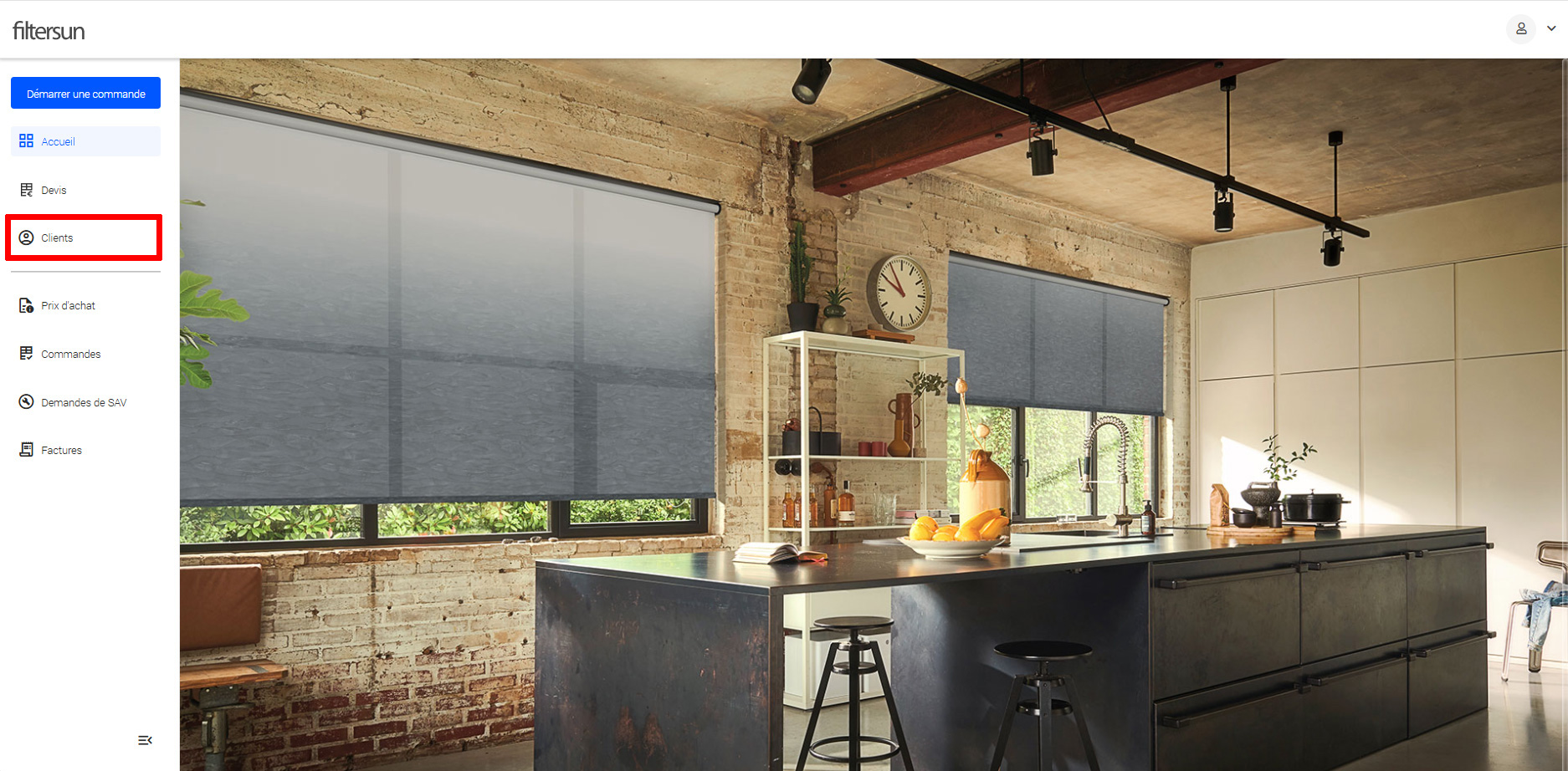
Pour accéder à la liste des clients, placez-vous dans l'espace de vente et cliquez sur le bouton "Clients" du menu principal :
Image
Clients - Menu

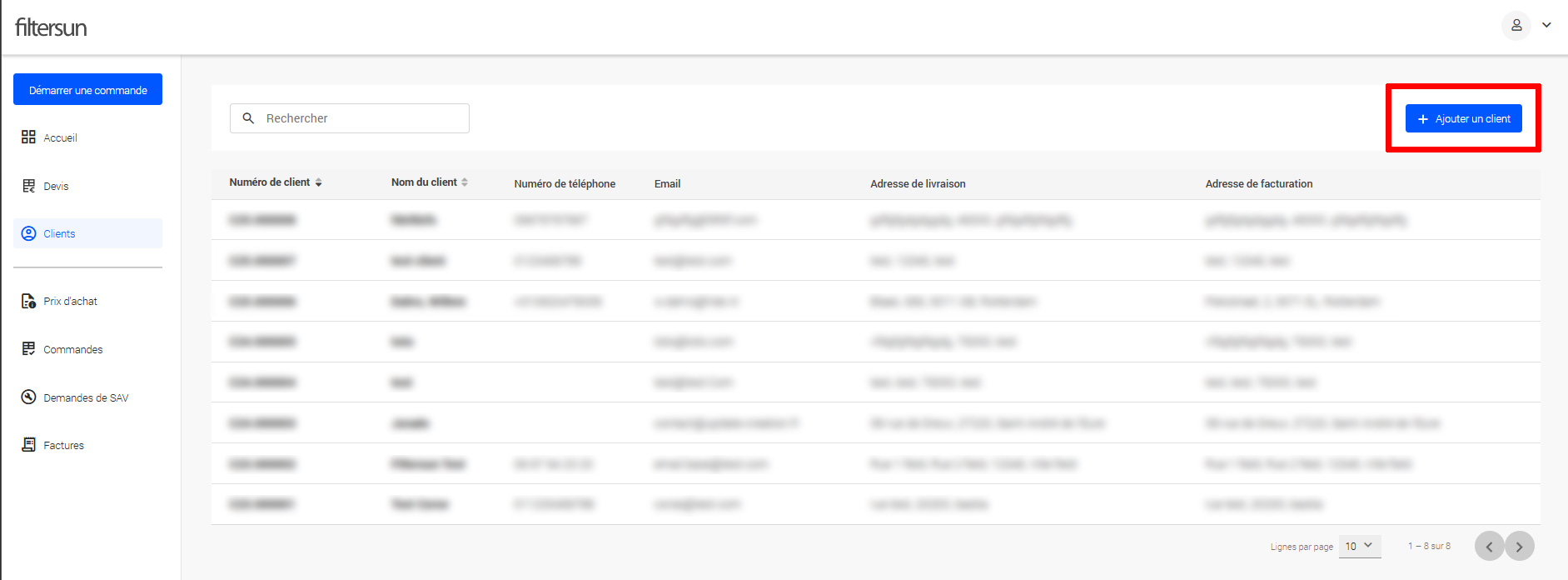
Depuis la liste des clients, vous pouvez accéder aux détails de chaque client en cliquant sur la la ligne correspondante, et créer de nouveaux clients.

Création de clients

L'accès à la création de nouveaux clients nécessite un profil utilisateur avec les autorisations adéquates.

Pour créer un nouveau client, cliquez sur le bouton "Nouveau client" en haut à droite.

Cette fonctionnalité de création de clients est également disponible lorsque vous sélectionnez un client pendant l'édition d'un devis ou d'un bon de commande.

Image
Clients - Liste

Complétez le formulaire d'informations client :

Image
Client - création

Vous devez cocher la case sur le recueil de consentement (1), en accord avec votre client.
Vous pouvez consulter la déclaration de confidentialité de Filtersun en cliquant sur le bouton (2).

Vous pouvez définir une adresse de facturation et de livraion différentes (3). Cela sera visible sur le devis eporté au format Pdf.

Supprimer un client

Pour supprimer un client, accédez à sa fiche d'édition, et cliquez sur le bouton "Supprimer le client" en haut à droite de l'écran.

Un client peut être supprimé uniquement s'il n'est lié à aucun devis.
Toutes les données sur le client seront définitivement supprimées.

Image
Client - Supprimer

Liens transversaux de livre pour Gérer les clients

  • Gérer les utilisateurs
  • Haut

Dans cette rubrique :

  • Découverte
  • Vidéo de formation
  • Identification
  • Personnalisation du compte
  • Personnalisation des prix
  • Créer un devis
  • Créer une commande
  • Demandes de SAV
  • Gérer les utilisateurs
  • Gérer les clients

Pied de page

  • FAQ - Foire aux questions
  • Assistance